
Atualização 2026: do IOU Rack ao Cisco Modeling Labs
IOU/IOL foi amplamente usado em laboratórios, mas imagens de software Cisco estão sujeitas a licenciamento. Não baixe nem distribua imagens de origem não autorizada. Para um laboratório atual e suportado, o Cisco Modeling Labs (CML) oferece imagens de referência licenciadas e uma plataforma própria para topologias virtuais.
Opções atuais
- Cisco Modeling Labs: opção oficial, com imagens de referência e documentação Cisco.
- EVE-NG e GNS3: plataformas de terceiros; o usuário deve fornecer imagens obtidas legalmente e verificar compatibilidade.
- Equipamento físico: ainda útil para PoE, ASICs, radiofrequência e comportamentos que a virtualização não reproduz.
Planeje o laboratório
Defina os protocolos e cenários antes de escolher a ferramenta. Considere CPU, memória, armazenamento, número de nós, conectividade externa e necessidade de captura de pacotes. Separe a rede de laboratório da produção e evite bridges que exponham serviços inadvertidamente.
Boas práticas
- mantenha imagens e licenças em repositório controlado;
- use snapshots e exportação das topologias;
- documente versões e recursos não suportados;
- não use segredos reais nas configurações de laboratório;
- automatize a configuração somente depois de validar a topologia básica;
- compare resultados virtuais com documentação e, quando necessário, hardware real.
CML 2.x é uma reescrita da geração 1.x e oferece interface HTML5, ferramentas de breakout, captura e recursos para diferentes edições. Verifique sempre os requisitos e limites da versão adotada.
Referências
Post Original:
Quem tal um rack com seis roteadores e quatro switches layer 3, para você brincar a vontade? E o melhor: de graça!
Pois saiba que isto é possível graças ao L2/L3 IOU, uma VM pronta para usar, criada para permitir a elaboração de diversas topologias, e treinar na prática para as certificações.
Você vai precisar do VMware Workstation, para rodar a VM onde os equipamentos serão emulados. Se não tiver, instale antes de continuar. É recomendado o uso da versão 7, porém eu testei com a versão 6.5.3 e funcionou.
Preparando a VM
1) Faça o download através de um dos links abaixo, e descompacte os arquivos. Você encontrará dois arquivos .rar.
O Cisco_IOU_Rack_v3_Video.rar é um vídeo mostrando como iniciar o LAB e acessar os equipamentos (o resumo eu coloquei abaixo). Já o arquivo Cisco_IOU_Rack_VM_by_flyxj.rar é a VM (Debian), onde temos os equipamentos.
Download Via Wupload: L2/L3 IOU
Download L2/L3 IOU, via Rapidshare: Part1 – Part2 – Part3 – Part4 – Part5 – Part6 – Part7
2) Descompacte o arquivo onde está a VM e abra o VMware Workstation. Inicie o VMware, clique em File > Open e selecione o local onde está o arquivo descompactado.
Depois clique em Edit > Virtual Network Editor.
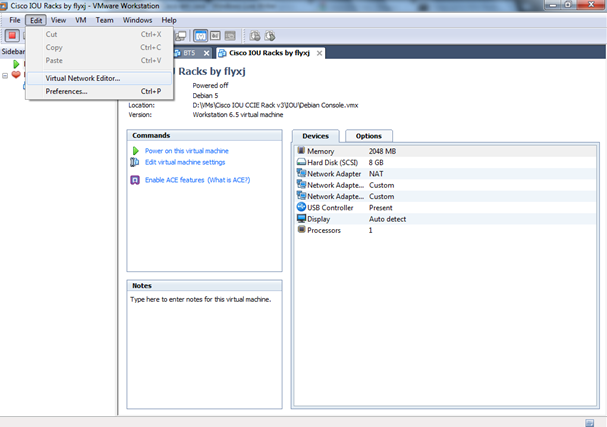
3) Para o LAB funcionar é OBRIGATÓRIO fazer as seguintes configurações:
– VMnet0: Bridged to an automatically chosen adapter – Bridged
– VMnet1: Local Area Connection 3 – Subnet 192.168.20.0/24 – DHCP Enabled – Host Only
– VMnet8: Local Area Connection 4 – Subnet 192.168.80.0/24 – DHCP Enabled – NAT

Após a configuração das 3 VMnets, clique em Summary e veja se sua configuração ficou como na imagem abaixo. Este é o passo mais importante. Se algo estiver diferente disso o LAB pode não funcionar.

4) Com as VMnets configuradas basta iniciar a VM e começar a usar o LAB.
Usando o LAB
1) Quando a VM inicializar você vai ver a tela abaixo, com as informações básicas para o uso LAB. Faça o login usando o usuário e senha indicados, e entre no diretório LAB.

2) Dentro do diretório LAB você pode usar o comando show para visualizar a topologia, e o comando Rx ou Sx para iniciar o respectivo roteador e swtich.

3) Para acessar os equipamentos basta você dar um Telnet no IP / Porta.
-
R1: 192.168.80.160:2001
-
R2: 192.168.80.160:2002
-
R3: 192.168.80.160:2003
-
S4: 192.168.80.160:2004
-
S5: 192.168.80.160:2005
-
R6: 192.168.80.160:2006
-
R7: 192.168.80.160:2007
-
R8: 192.168.80.160:2008
-
S9: 192.168.80.160:2009
-
S10:192.168.80.160:2010

IMPORTANTE: Não mude o hostname ou IP de acesso aos equipamentos (192.168.80.160). Isto pode fazer com que o LAB pare de funcionar.
Usei pouco até agora, mas por enquanto estou gostando.
As funcionalidades que testei funcionaram e outro fato positivo é que a VM não está consumindo muitos recursos, como é comum no Dynamips.
Se tiver alguma dúvida assista o vídeo que vem junto com o download. Também é possível encontrar mais exemplos no Youtube.
Encontrei as informações para este post no site Gopherden.
Até a próxima.
About the Author


Awesome! \o/
Show de Bola !!!
Vou testar !!!
Sucesso !!!
Abraço !!!
Muito bom, vou testar depois. Dúvida consegue emular todos os comandos nos Sw L3? será que teremos uma versão para CCIE? Abraço.
Olha a mensagem que ta no blog do cara… Este é o mesmo conceito utilizado pela Cisco para seus Racks on line… por isso deu xabu… Q coisa !!!
Não entendi Ronaldo…
O IOU é o mesmo utilizado pela Cisco no racks virtuais, porém com ctz a versão do software não é a mesma, já que apresenta alguns bugs e limitações (private vlan, qinq, etherchannel e vtp v3).
O ambiente é completamente configuravel, porém bem trabalhoso, através do arquivo NETMAP, o unico detalhe que não é permitido (já mudei aqui ehehheeh) é alteracao do hostname do Linux. Pois o crack/licenca para executar o software é amarrado ao mesmo. Mas existe um tal de crack.py rodando ai na NET que permite que você refaça a licenca.
Já vazaram também algumas topologias (INE, IP Experts, Narbik e Cisco 360)… todas pro CCIE, porém com as limitações dos recursos acima.
Daniel,
Vi seus comentários sobre a utilização do mesmo, e você informou que tinha conseguido fazer PVLANe etherchannel, as limitações que vc se refere estão onde? como vc executou? as topologias da INE, IP Experts, Narbik e Cisco 360, tenho como conseguir e rodar as mesmas? Abraço.
http://www.gopherden.com/2011/08/12/multiple-vendor-cisco-iou/
http://blog.ccna.com.br/forum/comments.php?DiscussionID=5239&page=2#Item_14
Consegui rodar com VMWARE player,
Configura placa de rede na ordem:
NAT
Host-Only
Host-Only
Do jeito que ta no site nao rolou no meu, mas no VMWARE Player com a configuração acima foi tranquilo. abs
Legal Fernando.
André, bom dia.
Os links para download estão indisponíveis.
Obrigado.
Valeu Gustavo… infelizmente não controlo os links.
Se alguem estiver com problemas pra connectar e esteja usando PuTTY, selecione a opcao RAW no lugar de Telnet.