Categoria: Switches

L2/L3 IOU Rack: Laboratório Cisco em casa

Por , 17/09/2011 15:44

Quem tal um rack com seis roteadores e quatro switches layer 3, para você brincar a vontade? E o melhor: de graça!

Pois saiba que isto é possível graças ao L2/L3 IOU, uma VM pronta para usar, criada para permitir a elaboração de diversas topologias, e treinar na prática para as certificações.

Você vai precisar do VMware Workstation, para rodar a VM onde os equipamentos serão emulados. Se não tiver, instale antes de continuar. É recomendado o uso da versão 7, porém eu testei com a versão 6.5.3 e funcionou.

Preparando a VM

1) Faça o download através de um dos links abaixo, e descompacte os arquivos. Você encontrará dois arquivos .rar.

O Cisco_IOU_Rack_v3_Video.rar é um vídeo mostrando como iniciar o LAB e acessar os equipamentos (o resumo eu coloquei abaixo). Já o arquivo  Cisco_IOU_Rack_VM_by_flyxj.rar é a VM (Debian), onde temos os equipamentos.

Download Via Wupload: L2/L3 IOU

Download L2/L3 IOU, via Rapidshare: Part1Part2Part3Part4 – Part5 – Part6 – Part7

2) Descompacte o arquivo onde está a VM e abra o VMware Workstation. Inicie o VMware, clique em File > Open e selecione o local onde está o arquivo descompactado.

Depois clique em Edit > Virtual Network Editor.

L2L3IOU - VM1

3) Para o LAB funcionar é OBRIGATÓRIO fazer as seguintes configurações:

- VMnet0: Bridged to an automatically chosen adapter – Bridged
- VMnet1: Local Area Connection 3 – Subnet 192.168.20.0/24 – DHCP Enabled – Host Only
- VMnet8: Local Area Connection 4 – Subnet 192.168.80.0/24 – DHCP Enabled – NAT

Configuração VMnet1

Após a configuração das 3 VMnets, clique em Summary e veja se sua configuração ficou como na imagem abaixo. Este é o passo mais importante. Se algo estiver diferente disso o LAB pode não funcionar.

VMnets configuradas

4) Com as VMnets configuradas basta iniciar a VM e começar a usar o LAB.

Usando o LAB

1) Quando a VM inicializar você vai ver a tela abaixo, com as informações básicas para o uso LAB. Faça o login usando o usuário e senha indicados, e entre no diretório LAB.

Cisco IOU Racks

2) Dentro do diretório LAB você pode usar o comando show para visualizar a topologia, e o comando Rx ou Sx para iniciar o respectivo roteador e swtich.

Topologia com 3 roteadore e 1 switch iniciado

3) Para acessar os equipamentos basta você dar um Telnet no IP / Porta.

  • R1: 192.168.80.160:2001
  • R2: 192.168.80.160:2002
  • R3: 192.168.80.160:2003
  • S4: 192.168.80.160:2004
  • S5: 192.168.80.160:2005
  • R6: 192.168.80.160:2006
  • R7: 192.168.80.160:2007
  • R8: 192.168.80.160:2008
  • S9: 192.168.80.160:2009
  • S10:192.168.80.160:2010

Cisco IOU Racks Sw10

IMPORTANTE: Não mude o hostname ou IP de acesso aos equipamentos (192.168.80.160). Isto pode fazer com que o LAB pare de funcionar.

Usei pouco até agora, mas por enquanto estou gostando.

As funcionalidades que testei funcionaram e outro fato positivo é que a VM não está consumindo muitos recursos, como é comum no Dynamips.

Se tiver alguma dúvida assista o vídeo que vem junto com o download. Também é possível encontrar mais exemplos no Youtube.

Encontrei as informações para este post no site Gopherden.

Até a próxima.

Roteamento no Cisco 2960S

Por , 13/09/2011 18:03

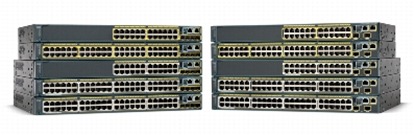
Acho que muita gente ainda não sabe, mas os switches Cisco da família 2960S, com software LAN Base, a partir da versão 12.2(55)SE, podem fazer roteamento.

As funcionalidades de roteamento são limitadas, sendo suportadas apenas rotas estáticas.

2960S-L3

Não é possível usar uma interface física para roteamento (no switchport). Diferente de outros equipamentos layer 3, como o 3560 e 3750, no 2960S o roteamento é suportado apenas em SVI – Switched Virtual Interfaces (interfaces VLANs).

Outro ponto muito importante é a quantidade de rotas suportadas: apenas 16 (contando com a rota default), e a quantidade de SVIs: 8.

De qualquer maneira, para pequenas redes, esta funcionalidade pode ser bem útil.

Configurando roteamento no 2960S

A configuração do 2960S é quase igual a dos demais switches layer 3. A única diferença que é temos que mudar o SDM Template e reiniciar o equipamento. Isso porque por padrão o 2960S vem com um template habilitado que não permite o roteamento.

BrainSW01#conf t
BrainSW01(config)#sdm prefer lanbase-routing
Changes to the running SDM preferences have been stored, but cannot take effect until the next reload.
Use ‘show sdm prefer’ to see what SDM preference is currently active.
BrainSW01(config)#exit
BrainSW01#reload
System configuration has been modified. Save? [yes/no]: y
Proceed with reload? [confirm]

Depois de reiniciar o switch, a configuração é a mesma que fazemos nos 3560/3750.

BrainSW01#conf t
BrainSW01(config)#ip routing
BrainSW01(config)#
BrainSW01(config)#int vlan 10
BrainSW01(config-if)#ip add 192.168.10.1 255.255.255.0
BrainSW01(config-if)#exit
BrainSW01(config)#int vlan 20
BrainSW01(config-if)#ip add 192.168.20.1 255.255.255.0
BrainSW01(config-if)#exit
BrainSW01(config)#ip route 0.0.0.0 0.0.0.0 192.168.10.2
BrainSW01(config)#ip route 10.0.0.0 255.255.255.0 192.168.10.254
BrainSW01(config)#ip route 172.16.0.0 255.255.255.0 192.168.20.254
BrainSW01(config)#exit
BrainSW01#

Com certeza, para quem trabalha com switches Cisco isto quebra um paradigma. Jamais imaginei dar um show ip route em um 2960…

BrainSW01#show ip route
Codes: C – connected, S – static, R – RIP, M – mobile, B – BGP
       D – EIGRP, EX – EIGRP external, O – OSPF, IA – OSPF inter area
       N1 – OSPF NSSA external type 1, N2 – OSPF NSSA external type 2
       E1 – OSPF external type 1, E2 – OSPF external type 2
       i – IS-IS, su – IS-IS summary, L1 – IS-IS level-1, L2 – IS-IS level-2
       ia – IS-IS inter area, * – candidate default, U – per-user static route
       o – ODR, P – periodic downloaded static route

Gateway of last resort is 192.168.10.2 to network 0.0.0.0

C    192.168.10.0/24 is directly connected, Vlan10
C    192.168.20.0/24 is directly connected, Vlan20
S    10.0.0.0/24 [1/0] via 192.168.10.254
S    172.16.0.0/24 [1/0] via 192.168.20.254
S*   0.0.0.0/0 [1/0] via 192.168.10.2
BrainSW01#

Veja mais informações no Catalyst 2960 and 2960-S Software Configuration Guide, 12.2(55)SE.

Até a próxima.

Nova Supervisora 2T, para 6500E

A Cisco anunciou oficialmente, o lançamento da Supervisor Engine 2T, para a família de switches 6500E. Esta nova placa processadora possui 2 Terabits de switch fabric e habilita o uso de 80 Gbps por slot em toda a série 6500E.

É possível chegar ao encaminhamento de 720 Mpps, com roteamento IPv4, ou 390 Mpps em IPv6. Suporta MPLS, QoS, VRF, GRE, NAT e grande variedade de funcionalidades de segurança.

SUP2T

Por trás da SUP-2T estão o PFC4 (Policy Feature Card 4) e o MSFC5 (Multilayer Switch Feature Card).

O PFC4 está equipado com ASIC de alta performance, que habilita a aceleração em hardware para diversas funcionalidades (já existentes e futuras). Netflow, QoS, encaminhamento camada 2 e 3, e access-lists, são algumas das funcionalidades processadas pelo PFC. Já o MSFC é responsável por processar protocolos de roteamento e protocolos layer 2, como o Spanning-Tree Protocol e o Vlan Trunking Protocol.

Como podemos ver na ilustração abaixo, o SUP-2T tem duas portas 10 Gigabits e ainda 3 portas SFP+, que suportam interfaces SFP Gigabit.

SUP2T- board

Esta nova supervisora também suporta o VSS – Virtual Switching System (já era suportado em alguns modelos da SUP720). Com o VSS é possível ter dois chassis trabalhando como um, e assim chegar a 4 Tbps.

Com esta nova placa a família 6500 tem a vida estendida, e se torna um equipamento preparado para o grande aumento de tráfego que ocorrerá nos próximos anos, segundo previsões da Cisco.

Novas funcionalidades

Mais de 200 novas funcionalidades foram adicionadas ao Cisco IOS, para atender à crescente demanda de segurança, mobilidade, aplicação de voz / vídeo, e virtualização.

Das funcionalidades de segurança podemos destacar a implementação do TrustSec, incluindo a criptografia em camada 2 feita em hardware, Tagging Security Group e Security Group ACL, onde os acessos do usuários serão validados de acordo com os privilégios de seu grupo.

Sem penalizar o desempenho, a nova SUP-2T inclui tecnologias que facilitam a transição do IPv4 para IPv6, e torna o 6500 a primeira plataforma a oferecer funcionalidades do IPv6 First Hop Security, como device tracking, Neighbor Discovery Protocol Inspection e limites de endereço IPv6 por porta.

O melhor de tudo é que, o preço desta nova placa deve ser o mesmo da SUP720-3B.

Mais informações sobre a nova Supersivor Engite 2T, neste link. E também é possível ver um 6513E, com a SUP-2T em 3D, aqui.

Até a próxima.

Entendendo os LEDs dos switches 2960

Por , 11/05/2011 12:20

Os LEDs visíveis no painel frontal dos switches permitem a identificação de status do equipamento rapidamente. Também podem indicar a presença de problemas.

Na família 2960 temos 6 LEDs (1 SYST, 2 RPS, 3 Status, 4 Duplex, 5 Speed e 6 PoE), sendo que o LED PoE está presente apenas nos modelos que suportam esta funcionalidade. Além destes, temos os LEDs das portas (8) e o botão Mode (7), todos indicados na figura abaixo.

2960 LEDs


O botão Mode é usado para chavear de um modo para outro.

System LED

O LED System indica se o switch está energizado e funcionando corretamente. Três status são possíveis:

System LED

RPS LED

O LED RPS indica o status da RPS. Através deste LED é possível saber se a RPS está conectada, energizada e se está alimentando algum equipamento, entre outros.

RPS Led

Os switches 2960 8 portas, 2960-24-S, 2960-24TC-S, 2960-48TC-S e 2960-48TT-S não tem o LED RPS.

PoE LED

O LED PoE, nos switches que possuem esta funcionalidade, indica o status do PoE nas portas. Se houver um problema com o fornecimento de energia, mesmo se o modo PoE não estiver selecionado, o LED ficará amber (laranja).

PoE LED

Port LEDs 

Os LEDs que ficam acima das portas podem indicar muitas situações, dependendo do modo que estiver selecionado. Veja abaixo:

Port LED

Switches 2960S

Os novos switches da série 2960S, que permitem o empilhamento, possuem dois LEDs a mais: STACK e MASTER.

Os demais LEDs e sinalizações continuam igual.

Master LED

Este LED indica se o switch faz parte de um empilhamento e se há algum problema no empilhamento.

Master LED

Stack LED

Assim como o Master LED, o Stack LED também indica a situação do empilhamento. Três status são possíveis:

Stack LED


Mais informações sobre os LEDs dos switches 2960 neste link.

Até a próxima.

Cisco Discovery Protocol–CDP

Por , 14/03/2011 16:42

O Cisco Discovery Protocol (CDP) é um protocolo layer 2 que funciona independente do meio físico (Ethernet, Frame Relay, …) e do protocolo. Ele é usado para descobrir informações sobre equipamentos Cisco diretamente conectados e está presente em roteadores, switches, APs, firewalls e até em telefones.

Um equipamento com CDP ativado passará a enviar mensagens periódicas via multicast, e também receber os anúncios dos outros equipamentos. Desta forma é possível descobrir o nome, IP, modelo e a versão do software de um equipamento vizinho.

Podemos habilitar o CDP globalmente, e assim os anúncios passarão a ser enviados por todas as interfaces suportadas, ou podemos configurar apenas nas interfaces desejadas. Por padrão o CDP vem habilitado (globalmente), e já faz os anúncios na versão 2.

A versão 2 do CDP traz algumas melhorias e com ela podemos verificar a VLAN nativa, domínio VTP e o modo da porta (duplex/speed) do equipamento diretamente conectado.

Habilitando o CDP globalmente

BrainGW01#conf t
BrainGW01(config)#cdp run
BrainGW01(config)#

Desabilitando o CDP globalmente

BrainGW01#conf t
BrainGW01(config)#no cdp run
BrainGW01(config)#

Habilitando anúncios versão 2

BrainGW01(config)#cdp advertise-v2

Desabilitando anúncios versão 2

BrainGW01(config)#no cdp advertise-v2

Habilitando o CDP em uma interface específica

BrainGW01(config)#interface f0/1
BrainGW01(config-if)#cdp enable

Desabilitando o CDP em uma interface específica

BrainGW01(config)#interface f0/1
BrainGW01(config-if)#no cdp enable

Os comandos “shows” são os mais importantes/utilizados do CDP, já que a configuração normalmente não sofre alteração.

Verificando o CDP (status padrão)

BrainGW01#show cdp
Global CDP information:
        Sending CDP packets every 60 seconds
        Sending a holdtime value of 180 seconds
        Sending CDPv2 advertisements is enabled
BrainGW01#

Verificando o CDP em uma interface específica ( timers padrão)

BrainGW01#show cdp interface gigabitEthernet 1/0/1
GigabitEthernet1/0/1 is up, line protocol is up
  Encapsulation ARPA
  Sending CDP packets every 60 seconds
  Holdtime is 180 seconds
BrainRT01#

Verificando os equipamentos diretamente conectados (sumario)

BrainGW01#show cdp neighbors
Capability Codes: R – Router, T – Trans Bridge, B – Source Route Bridge
                  S – Switch, H – Host, I – IGMP, r – Repeater, P – Phone,
                  D – Remote, C – CVTA, M – Two-port Mac Relay

Device ID        Local Intrfce     Holdtme    Capability       Platform               Port ID
BrainSW1        Gig 1/0/48        152              S I            WS-C2960-          Gig 0/2
BrainSW8        Gig 1/0/45        121              S I            WS-C2960-          Gig 0/1
BrainGW02      Gig 1/0/26        179             R S I          2821                    Gig 0/1
BrainGW01#

Verificando os equipamentos vizinhos (detalhado)

BrainGW01#show cdp neighbors detail
————————-
Device ID: BrainSW1
Entry address(es):
  IP address: 10.10.10.59
Platform: cisco WS-C2960-24PC-L,  Capabilities: Switch IGMP
Interface: GigabitEthernet1/0/48,  Port ID (outgoing port): GigabitEthernet0/2
Holdtime : 158 sec

Version :
Cisco IOS Software, C2960 Software (C2960-LANBASEK9-M), Version 12.2(50)SE4, RELEASE SOFTWARE (fc1)
Technical Support:
http://www.cisco.com/techsupport
Copyright (c) 1986-2010 by Cisco Systems, Inc.
Compiled Fri 26-Mar-10 09:14 by prod_rel_team

advertisement version: 2
Protocol Hello:  OUI=0x00000C, Protocol ID=0×0112; payload len=27, value=00000000FFFFFFFF01022501000000000000ECC88212D480FF0000
VTP Management Domain: ‘brainwork’
Native VLAN: 1
Duplex: full
Management address(es):
  IP address: 10.10.10.59

Também é possível configurar os timers do CDP, e se necessário acompanhar a troca de pacotes através do comando debug cdp ip e debug cdp packets.

Mais informações sobre o CDP aqui e também neste link.

Até a próxima.

Atualização: O CDP também é muito útil quando temos telefones IPs Cisco e switches também Cisco. Neste cenário o CDP permite que o telefone seja associado a um VLAN de voz automaticamente (e normalmente nesta VLAN temos configurações específicas, como QoS).

E como bem lembrou o Fábio, no comentário abaixo, em alguns casos é recomendado que o CDP seja desabilitado, evitando que informações dos seus equipamentos sejam divulgadas e que a banda seja utilizada desnecessariamente.

Tema Brainwork 0.2(beta)