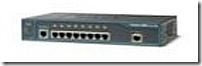
Posts com a tag: switch

Hub x Switch: Como funcionam

Por André Ortega, 19/08/2010 11:09

Fisicamente, hubs e switches são parecidos, mas eles funcionam de forma bem diferente. De um lado temos os hubs, equipamentos simples, com baixo desempenho e segurança. Do outro os switches, com toda a inteligência embutida.

Hub

Hubs são dispositivos de camada 1 (física) no modelo OSI, e funcionam como repetidores de sinal elétrico. Quando um pulso chega em uma das portas do hub, ele retransmite este pulso para todas as outras portas, criando um único domínio de colisão.

Desta forma, quando uma estação transmite, todas as outras recebem o dado transmitido. Como toda banda é ocupada quando um host transmite, apenas um host pode transmitir por vez

Por funcionar desta forma os hubs tornam a rede lenta e insegura.

Hub em funcionamento

Switch

Os switches trabalham na camada 2 (enlace) no modelo OSI, com capacidade de identificar a origem e destino do frame (MAC Address). Cada porta do switch é considerada um domínio de colisão. Quando um host transmite, apenas o host destino recebe o frame.

Esta característica dos switches permite que vários hosts transmitam simultaneamente, aproveitando melhor a banda da rede.

Switch

Para ser capaz de identificar o destino do frame, o switch realiza um processo de aprendizagem, constituído por: Learning, Flooding, Filtering, Forwarding e Aging.

Learning

Learning é o processo pelo qual o switch aprende o MAC Address dos dispositivos.

Quando um switch é ligado sua tabela MAC (ou CAM table) está vazia. Cada frame que chega até o switch contém o MAC Address do host que originou o frame. Então o switch armazena este MAC na tabela CAM (Content Addressable Table) e associa a porta pela qual o frame chegou.

CAM Table

 Flooding

Quando o switch não tem uma entrada na CAM table para um endereço (MAC address) específico, ele então encaminha o frame para todas as portas, menos para porta que recebeu o frame. Este procedimento é conhecido com flooding.

Filtering

Após o switch aprender os MAC address e associá-los as respectivas portas, os benefícios do switch podem ser verificados através do Filtering (Filtro).

Quando dois dispositivos conhecidos tentam se comunicar através do switch, o frame do host de origem é encaminhado direta e unicamente para porta do host de destino.

Forwarding

Forwarding é o encaminhamento de um frame de um host conhecido (que está na CAM table) associado a uma porta para outro host conhecido localizado em uma porta do switch.

Aging

Além do MAC address e da porta associada a este MAC, o switch também armazena o tempo que determinado MAC foi aprendido (Learning).

O Aging do aprendizado permite que o switch se adapte as mudanças de dispositivos (um host pode trocar de porta, ser removido ou ainda um novo equipamento pode ser adicionado na rede). Assim que um MAC é armazenado o switch inicia o aging timer, e cada vez que o switch encaminha ou filtra um frame de determinado dispositivo, o aging timer é reiniciado. Se em período de tempo o switch não verificar o envio de nenhum frame do dispositivo, o MAC é removido da CAM table.

O Aging garante que apenas dispositivos ativos permaneçam na CAM table.

Apesar disso, ainda hoje, é grande o número de redes que utilizam hubs…

Até a próxima.

Compartilhe:
  • Print
  • Twitter
  • del.icio.us
  • Google Bookmarks
  • Live
  • email
  • RSS
  • Facebook
  • Technorati
  • MySpace
  • Digg
  • LinkedIn
  • MSN Reporter
  • Netvibes
  • Yahoo! Bookmarks
  • PDF

Políticas de controle de banda – Catalyst 3750

Por Rafael Leão, 27/05/2010 14:09

Este post traz uma configuração fácil de ser realizada em switches Cisco, para limitação de banda, em tráfego um switch Cisco Catalyst 3750, através de Policy-Maps.

Através de parâmetros configurados na Modular QoS CLI, selecionamos um determinado tráfego, e lhe aplicamos ações, baseadas nas políticas configuradas para ele. A limitação de banda pode ocorrer de duas formas: shaping ou policing.

Shaping vs. Policing

Antes de qualquer coisa, é importante sabermos a diferença entre estes dois métodos.

- Traffic Shapping retém pacotes que excedem a banda configurada para um buffer (queueing) e gradativamente vai os transmitindo, sem que o mesmo não sejam dropados; porém este buffer demanda de memória, e é sempre aplicada em sentido outbound.

- Traffic Policing propaga bursts (limites) quando o fluxo de pacotes atinge a banda máxima, no qual ações como dropar ou remarcar os pacotes é efetuada. Não há buffer, e a aplicação da política é em sentido inbound.

Mais informações aqui*. Agora, mão na massa!!!

* É necessário CCO para visualizar este documento.

Configurando Traffic Policing

Apenas 4 etapas são necessárias para alcançarmos nosso objetivo:

1. Habilitar QoS

Como esta configuração trata-se de parâmetros QoS, é necessário habilitar este recurso globalmente no switch:

mls qos

2. Classificar o tráfego

Definimos qual tráfego passará pelas políticas de banda. Primeiro criamos uma ACL:

access-list 111 permit ip any any

Depois definimos um class-map, ao qual a ACL será vinculada.

class-map match-all 8MB
match access-group 111

3. Criar o policy-map

O policy-map irá aplicar as políticas ao tráfego classificado anteriormente no class-map. O policy-map será nomeado Policy8MB.

policy-map Policy8MB

Agora entrando no modo de configuração de policy-map, iremos selecionar um class-map, e aplicaremos as respectivas ações. Neste caso, estaremos limitando a banda a 8Mbps o tráfego definido pelo class-map 8MB.

class 8MB
police 8000000 8192 exceed-action drop

Para entendermos melhor, os comandos acima, o parâmetro 8000000 significa a largura de banda medido em bits, e o ‘exceeded-action drop’, significa que os pacotes que ultrapassarem a banda de 8Mbps, serão simplesmente dropados.

4. Ativar a política

Por final, ativamos a política na interface, lembrando que é sempre ao tráfego inbound.

interface FastEthernet1/0/23
service-policy input Policy8MB

Está feito. Agora vou apresentar alguns testes que fiz, com as ferramentas Iperf – gerador de tráfego, NetMeter – medidor de banda de adaptador de rede, e o próprio MS-DOS.

Neste lab, temos duas máquinas windows conectadas a um switch 3750, em portas FastEthernet, somente com as configurações acima aplicadas. O host 10.1.0.11 está conectado à interface Fa1/0/23, e o 10.1.0.12, à Fa1/0/24.

Observe na primeira imagem, o output feito no Iperf do lado client.


Talvez para aqueles que não estão familiarizados com essa ferramenta, fique um pouco confusa a interpretação dos logs acima… mas eu vou tentar deixar o mais claro possível!

No primeiro comando, o Iperf client (10.1.0.11) está configurado para gerar 200Mbps de tráfego para o servidor 10.1.0.12. Como pode-se ver no output acima, a ferramenta consegue gerar 68,1 Mbps, sendo a taxa de transmissão REAL entre os dois foi de 64,4 Mbps.

Após isto, foram aplicados os comandos no switch, e o mesmo teste foi feito entre os dois. O client conseguiu novamente produzir 68,1Mbps, porém, a taxa real entre os dois foi de 6,7Mbps, segundo o reporte do servidor.

Com tráfego normal, o servidor reportou banda de 64Mbps, e após a regra, 6,7Mpbs, conforme o log acima.

Agora, vejamos o gráfico da placa de rede do client, gerado pelo NetMeter.

Bom é isso… espero ter ajudado. Qualquer dúvida mandem comentários!! Abraços e até mais…

Compartilhe:
  • Print
  • Twitter
  • del.icio.us
  • Google Bookmarks
  • Live
  • email
  • RSS
  • Facebook
  • Technorati
  • MySpace
  • Digg
  • LinkedIn
  • MSN Reporter
  • Netvibes
  • Yahoo! Bookmarks
  • PDF

Tema Brainwork 0.2(beta)