
Com sabemos, para que hosts em redes diferentes se comuniquem é preciso um dispositivo layer 3, para fazer o roteamento. Assim podemos ter um roteador com uma interface em cada rede, como ilustrado abaixo, por exemplo.
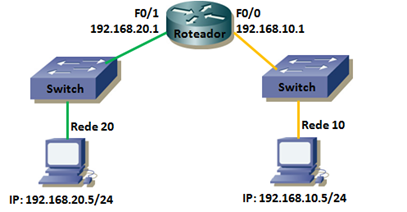
Porém nem sempre é viável dispor de duas interfaces de um roteador para este fim, já que interface é um recurso findável (e até custoso).
Para evitar este desperdício, com roteadores Cisco podemos usar uma topologia chamada Router on a Stick, com a utilização de apenas uma interface do roteador, e com a configuração de VLANs (sub-interfaces).
Neste caso temos a topologia como mostrado abaixo (e que é abordada no CCNA).
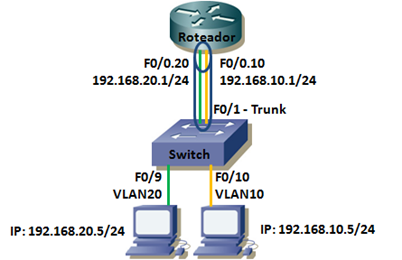
A interface FastEthernet 0/0 foi dividida em duas sub-interfaces (F0/0.10 e F0/0.20), sendo que cada uma pertence a uma rede diferente (VLAN).
Na configuração do switch nenhuma novidade. As portas ondes estão os usuários e outros equipamentos devem ser configuradas como acesso. Já a porta onde está o roteador deve ser configurada como trunk.
conf t
! Crie as duas VLANs
vlan 10
exit
vlan 20
exit
! Configure a interface onde está o roteador como trunk
interface FastEthernet0/1
switchport trunk encapsulation dot1q
switchport mode trunk
exit
! Coloque as interfaces de acesso nas respectivas VLANs
interface FastEthernet0/9
switchport mode access
switchport access vlan 20
exit
interface FastEthernet0/10
switchport mode access
switchport access vlan 10
exit
exit
copy run start
Já no roteador temos que criar as sub-interfaces e identificar as VLANs.
conf t
! Na interface física nenhuma configuração
interface fastethernet 0/0
no ip address
! Crie a primeira sub-interface, coloque o IP e especifique a VLAN
interface FastEthernet 0/0.10
ip address 192.168.10.1 255.255.255.0
encapsulation dot1q 10
! Repita o processo para a segunda interface
interface FastEthernet 0/0.20
ip address 192.168.20.1 255.255.255.0
encapsulation dot1q 20
Com esta configuração, basta apontar as sub-interfaces como gateways das redes 192.168.10.0 e 192.168.20.0 para que haja comunicação entre elas.
Considerações:
-
Esta configuração é simples, útil e abordada no CCNA;
-
Cuidado para não inverter a sub-interface e o endereçamento IP na hora da configuração;
-
A identificação da sub-interface (0.0/10) e a identificação da VLAN (10) não tem nenhuma relação, mas normalmente mantém-se o mesmo número para facilitar;
-
A interface do roteador deve ser no mínimo FastEthernet, já que ela deve ser capaz de enviar e receber tráfego simultaneamente;
Até a próxima.
About The Author





Massa! Estava com uma pequena dúvida e através deste post consegui informação para realizar o que eu queria em um switch layer 3.
Valeu!!
Só corrigindo a afirmação:
•A identificação da sub-interface (0.0/10) e a identificação da VLAN (10) não tem nenhuma relação, mas normalmente mantém-se o mesmo número para facilitar;
a sub-interface coreta é: 0/0.10!!!
Muito boa a explicação!!! Parabéns!!!
E se o Switch estiver na camada 2 como eu faço?
No exemplo, o switch é camada 2.
Uma duvida, e se eu quizer atribui DHCP nessa topologia como eu faço?
Através destes passos podes habilitar o router a distribuir DHCP para as diferentes VLAn´s
ip dhcp excluded-address 192.168.10.1 192.168.10.20
ip dhcp excluded-address 192.168.20.1 192.168.20.20
!
ip dhcp pool Vlan10
network 192.168.10.0 255.255.255.0
default-router 192.168.10.1
ip dhcp pool Vlan10
network 192.168.20.1 255.255.255.0
default-router 192.168.20.1
Normal, para a rede onde o servidor estiver ele já vai entrar o endereço. Para a outra rede você precisa fazer o DHCP relay na subinterface.
Muito ruim a explicação, inclusive estes comandos não são globais, em alguns “switches” eles variam.
Achei justamente o contrário, explicação muito boa, o importante aqui é o conceito. Se fosse detalhar a explicação para cada marca de switch o texto seria confuso e sem objetivo.
achei a explicação excelente, permite ter uma apreciação correcta de como programar dois vlans utilizando um mesmo interface.Parabens
Obrigado lutento.
Ótima explicação, aborda exatamente o que estou estudando
Boa noite,usei o tutorial acima para construir um cenarios com dois roteadores que estão conectando duas lan’s. Configurei outraconforme é citado no tutorial,porém minha vlan’s (pois criei vlan’s dentro das lan) estão se comunicando normalmente.Existe a possibilidade de uma vlan 10 comunicar-se somente com a vlan 10 da outra lan.?
(x)-roteador [___] switch
(x)——————(x)
/ \
/ \
[___] [___]
/ \ / \
pc1 pc2 pc3 pc4
Não entendi a topologia kkkkkk
Observe que este exemplo é para que com apenas um roteador (uma porta na verdade) você faça as redes (VLANs) se comunicarem.
Acho que o que você quer fazer é diferente disso…
E se eu quiser configurar o roteador para ter todas as VLANS na mesma sub rede, neste exemplo 192.168.20.1, como faço?
Não entendi Tony. A ideia da VLAN é justamente separar redes/subredes.
Senhor Andre tenho uma duvida
no exemplo acíma a porta Fa0/0 não tem o seu proprio IP e a interface não está levantada
Paulo, realmente não temos um IP na interface F0/0. O endereçamento é configurado nas subinterfaces (F0/0.10 e F0/0.20).
E a interface está sim UP.
Tô procurando uma informação e não sei se tem haver com isso, se não tiver desculpem.
Fui em um escritório para instalar uma NOVA impressora e lá tem dois roteadores, o PRIMEIRO recebe a internet do modem, e o SEGUNDO recebe a internet do PRIMEIRO. Instalei a NOVA impressora no SEGUNDO roteador e compartilhei em rede através de ip, porém somente os pcs que estão ligados naquele roteador (com cabo ou wireless) que conseguem achar e imprimir nela. Observei que lá já tinha uma impressora em rede porém ligada no PRIMEIRO roteador, e que todos os computadores, incluindo os que estão no SEGUNDO roteador imprimem nela. Fui na configuração e observei que nas propriedades em PORTAS está marcado PORTA DE INTERNET com o endereço http://192.168.8.1:363. Fui nos outros pcs e observei que a impressora está com a mesma informação. Como faço isso? Como crio esse tipo de porta? Nas informações da impressora imprime o seguinte: IP: 192.168.8.1:363 Mascara 255.255.255.0 Gatway: 192.168.8.1 (Se não estiver no espaço correto, me direcione por favor, achei muito interessante e gostaria de aprender. Grato desde já.
Boa noite, ótima explicação. já estou com a rede funcionando com 4 vlan sendo uma de gerenciamento, tentei colocar para rodar no router cisco no DHCP.
Como exemplo não consigo o acesso nos hosts nesse modo. Se eu deixar uma placa no modo dhcp e pingar para outra maquina com ip fixo fica ok, também pinga o ip default, o ip do router e dos swtchs. Mas nas máquinas não aparece o ip automático. Grato.
Se voce me permitir vou colocar aqui as linhas de comando:
em fast 01 vlan10
rt4(config)#
rt4(config)#int f0/1
rt4(config-if)#int f0/1.10
rt4(config-subif)#encapsulation dot1Q 10
rt4(config-subif)#ip add 10.0.10.1 255.255.255.0
rt4(config-subif)#no shut
rt4(config-subif)#exit
rt4(config)#exit
rt4#wr
Building configuration…
[OK]
======================================
rt4(config)#int
rt4(config)#interface fas
rt4(config)#interface fastEthernet 0/1.51
rt4(config-subif)#encapsulation dot1Q 51 native
rt4(config-subif)#ip add 192.168.0.1 255.255.255.0
rt4(config-subif)#no shut
rt4(config-subif)#^Z
rt4#
00:17:42: %SYS-5-CONFIG_I: Configured from console by consolecopy r s
Destination filename [startup-config]?
Building configuration…
==========================================
ADICONANDO dhcp modo exclusao
rt4#conf t
Enter configuration commands, one per line. End with CNTL/Z.
rt4(config)#ip dhcp excluded-address 10.0.10.1 10.0.10.10
rt4(config)#ip dhcp pool vlan10
rt4(dhcp-config)#network 10.0.10.1 /24
rt4(dhcp-config)#default-router 10.0.10.1
rt4(dhcp-config)#dns-server 10.0.10.100
rt4(dhcp-config)#domain-name cisco.com
rt4(dhcp-config)#^Z
rt4#wr
Building configuration…
Tem um Switch conectado no roteador, correto? Alguém precisará informar a VLAN…
Você configurou a VLAN 51 como nativa. Está certo isso? Esta é a VLAN que você quer que seja nativa?
Boa dia, grato pela resposta, sim a vlan 51 agora é a nativa e o switch já esta habilitado, consigo enxergar através os hosts de rede através do painel de control>rede>central de compartilhamento, eu enxergo todas as maquinas da rede e falo com todos, posso compartilhar arquivos e etc. o que acontece é que nos hosts não aparece o ip automático, com a configuração e os comandos dados no dhcp esta funcionando 100 por cento o problema é justamente o ip que não aparece nas maquinas.
Você configurou o helper address na interface que está fazendo o roteamento?
Eu tenho a suspeita que o meu problema esta justamente no acesso a vlan51, observando que desabilitei a vlan primaria com shutdown como segurança para depois criar a vlan 51 native.
Boa tarde! Segue o meu cenário: Roteador (internet) -> Firewall -> Roteador (Router on a stick) -> Rede interna. Eu fiz um router on a stick, todas as VLANS e Subredes (f0/1.10, f0/1.20, f0/1.30) pingam entre si. No f0/0 coloquei o ip da mesma faixa do firewall (eth1). Todas VLANS e interfaces do roteador pingam no firewall, porém o firewall não consegue pingar em nenhuma VLAN. Se eu colocar como gateway do firewall (eth1) o ip de f0/0, ai funciona, porém não navega na internet, se eu retirar o NAT do Roteador também não funciona a internet. O firewall tem um masquerade na porta eth0 que está interligada no Roteador de internet, com gateway o ip do Roteador da internet. Ja coloquei default gateway e rota estática o ip do firewall e também não funciona. Alguém pode me ajudar por favor?
Deixe a rota default no firewall apontando para a internet, e crie rotas estáticas para as redes internas.
O NAT, a princípio, fica no firewall, e o roteador apenas roteia. No roteador coloque apenas a rota default para o firewall.
Boa tarde Srs,
Mu cenário está me encucando um pouco.
Vi como definiu o acesso e separou as redes com VLAN’s nos SWs, perfeito!
No meu caso, tenho redes separadas, e cada um com sua estrutura montada, sendo:
ROUTER_OPERADORA > FIREWALL > SRV DE APLICACAO > SWITCH > USER FINAL (REDE A)
ROUTER_OPERADORA > FIREWALL > SRV DE APLICACAO > SWITCH > USER FINAL (REDE B)
GOSTARIA, E ESTOU TENTANDO, COLOCAR O USER DA REDE B A ENXERGAR SOMENTE UM SERVIDOR DE APLICAÇÃO NA REDE A, ENTÃO SERIA:
SRV DE APLICAÇÃO REDE A > SWITCH > ROUTER QUE LIGA REDE A a REDE B > SWITCH > USER REDE B
ALGUÉM TEM ALGUMA IDÉIA DE COMO PODERIA CONFIGURAR O MESMO ROUTER ( G 0/0 E G 0/1) ENCAMINHAREM AS SOLICITAÇÕES ADVINDAS DAS REDES A E DA REDE B, RESPECTIVAMENTE???
DESDE JÁ AGRADEÇO ATENÇÃO DE TODOS.
Olá Rafael,
este novo roteador pode ser o gateway das redes, e assim elas já se comunicariam. Além disso é necessário criar rota nos servidores de aplicação apontando para o roteador, para chegar na outra rede (no servidor A, criar rota para a rede B, e no servidor B, criar rota para a rede A).
Olá André,
Então,
Acontece que as redes tem GW diferentes, cada uma têm a solução de acesso a internet e trabalham em ambientes diferentes (DHCP, INTERNET, FIREWALL, etc).
Me sugeriram colocar SUB-interfaces neste roteador centralizado e as redes se comunicariam automaticamente, tento a 172.16.0.XXX quanto a 172.22.0.XXX.
Agora eis nova duvida, se levantar SUB-interface neste roteador, coloco ela em uma interface G0/0 ou na G0/1 ???
Se criar em uma só as duas vão se conectar?
Sim, pode criar as sub interfaces na mesma interface física e elas vão se falar.
Bom dia!
Fiz o ROAS, funcionou perfeito os roteamentos entre as VLAN’s, porém na porta fa0/0 tenho ligado um Roteador Load Balance, fazendo o balanceamento de carga de 3 links WAN.
Defini no ROAS: ip route 0.0.0.0 0.0.0.0 “ip do Load Balance” e a internet não funciona.
Quando ligo o Load Balance diretamente no switch funciona, mas só que não é a finalidade, pois não faz o roteamento das VLANS.
Alguém poderia me ajudar, por favor?
Obrigado!
No roteador que faz o Load Balance, você definiu todas as VLANs de origem (NAT e Rotas)?